
Text 节点
Text 节点是 Astorie 工作流的起点,用于编写 Prompt(提示词) 或文本内容,为 AI 生成提供指令。
基本用法
1. 创建节点
在画布空白处双击,选择 创建文本。
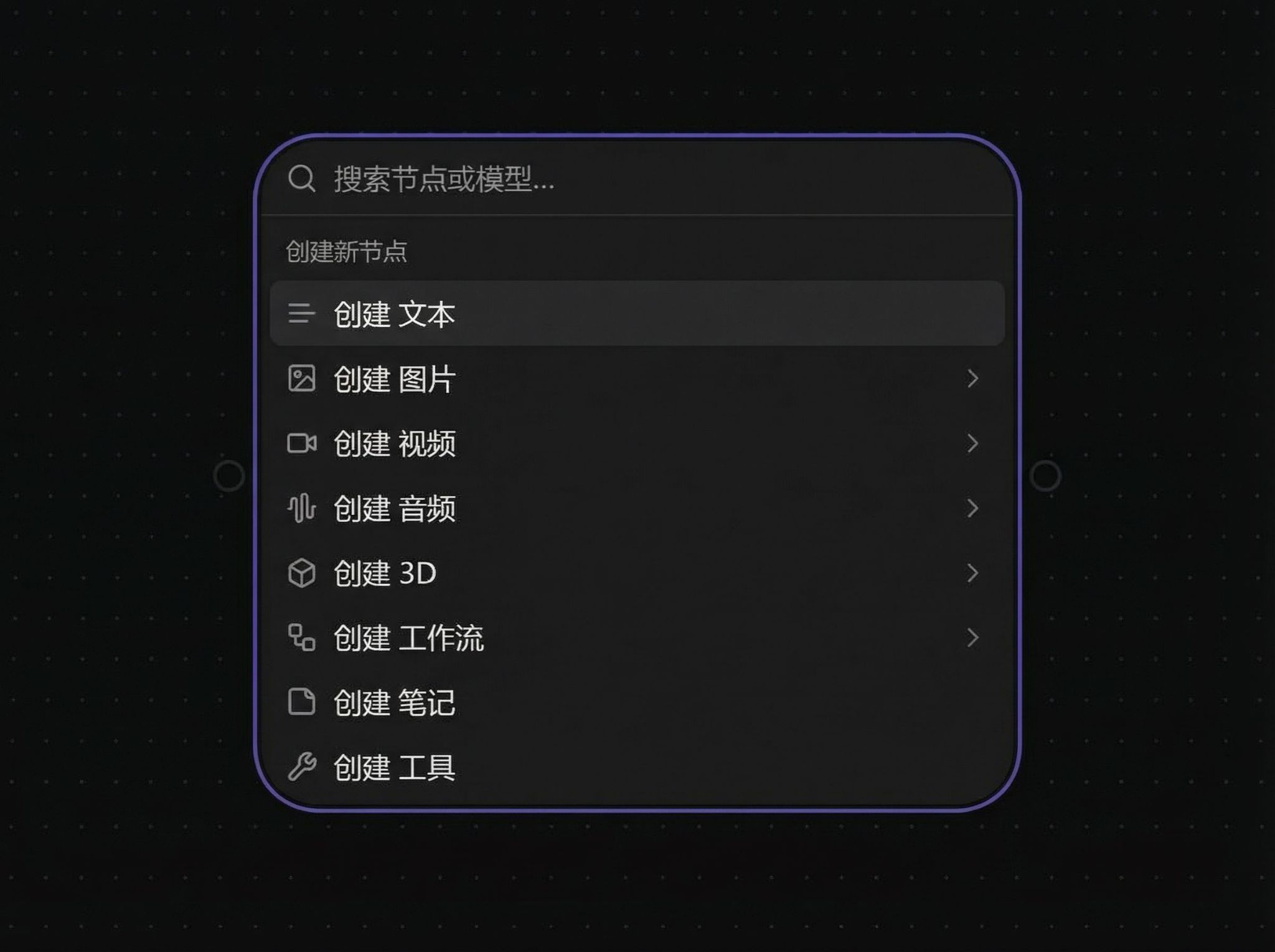
点击后会出现文本对话框:
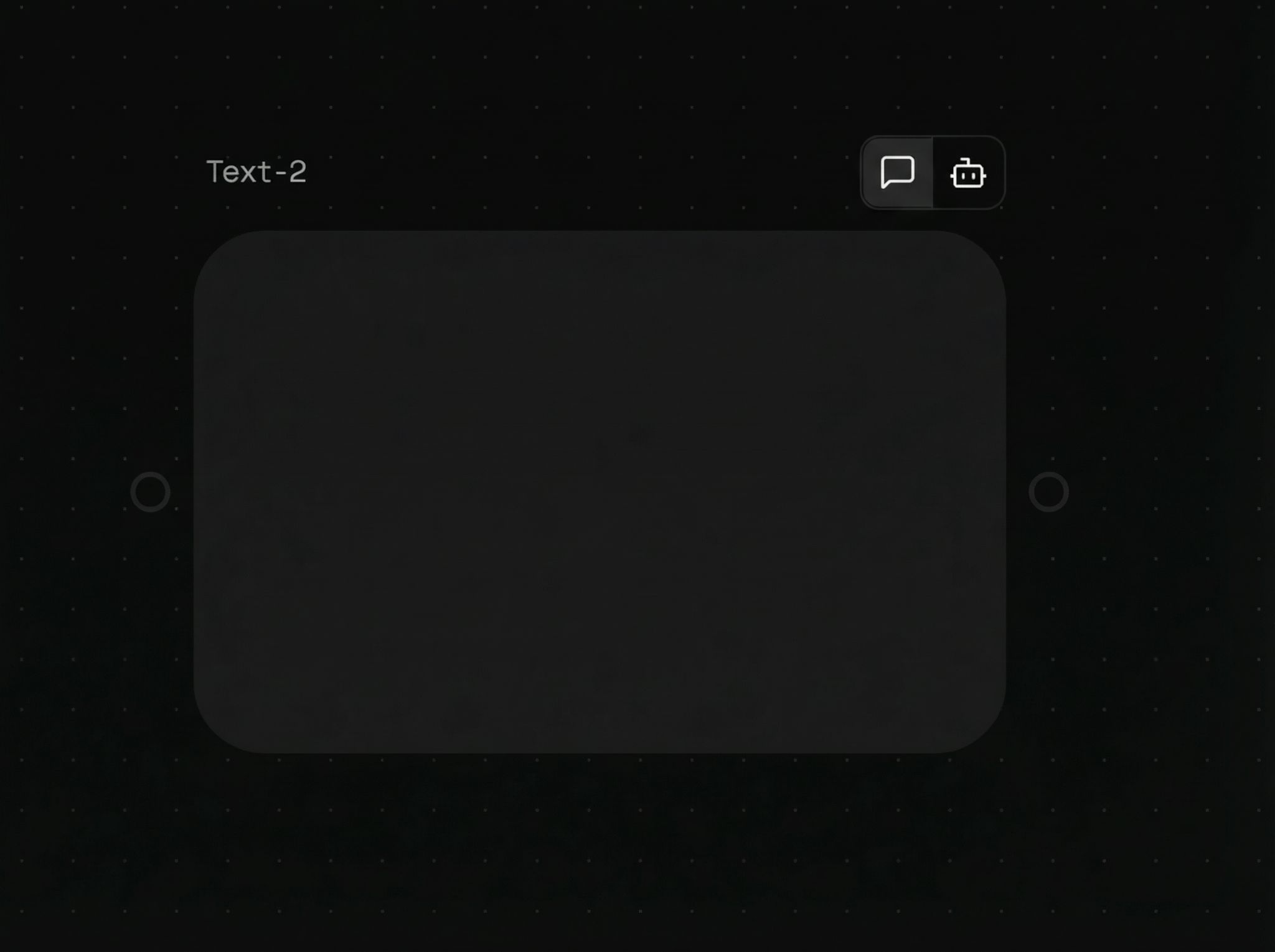
2. 节点功能
文本模式
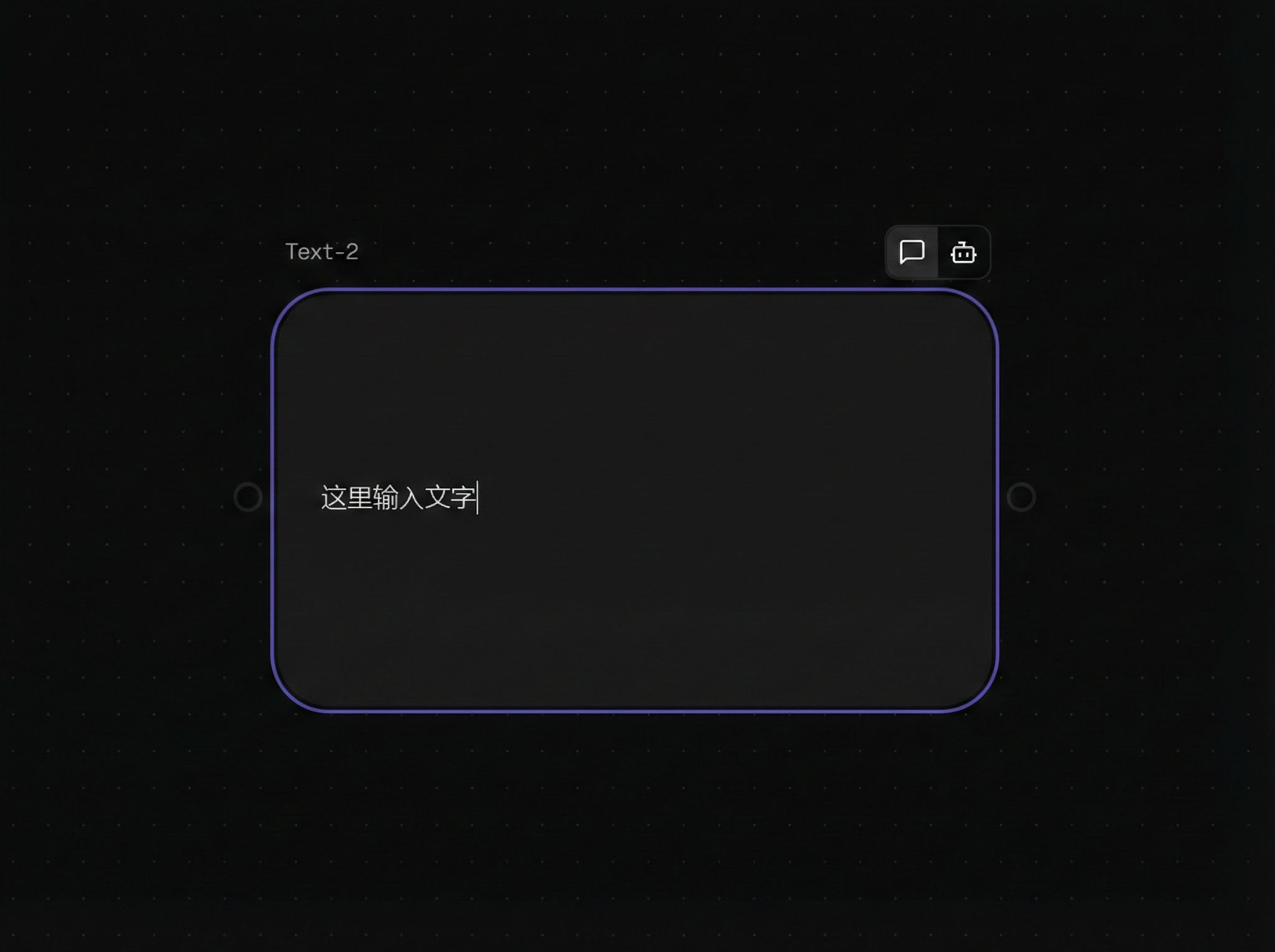
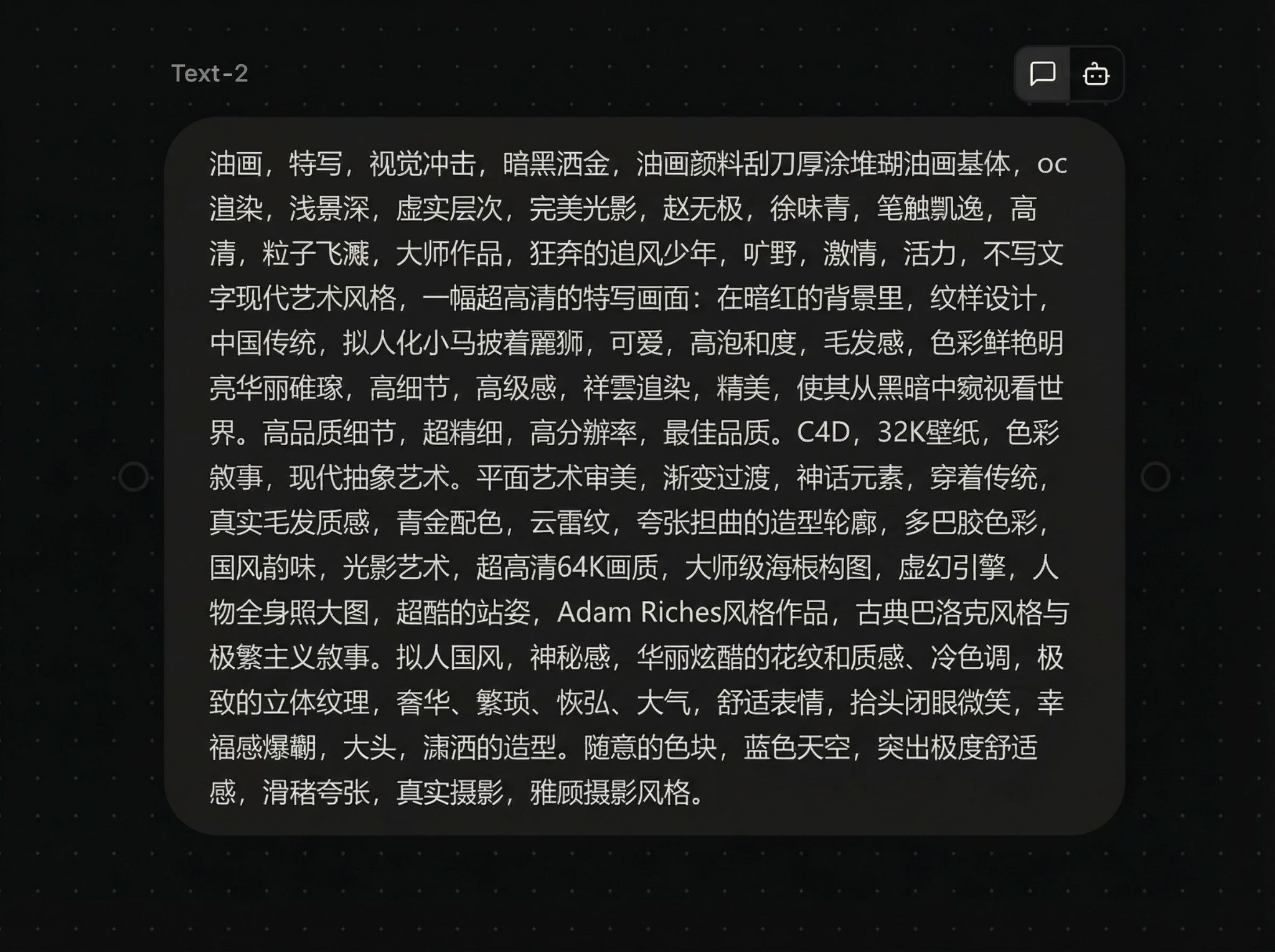
双击文本框即可输入提示词或描述:
支持复制 / 粘贴:
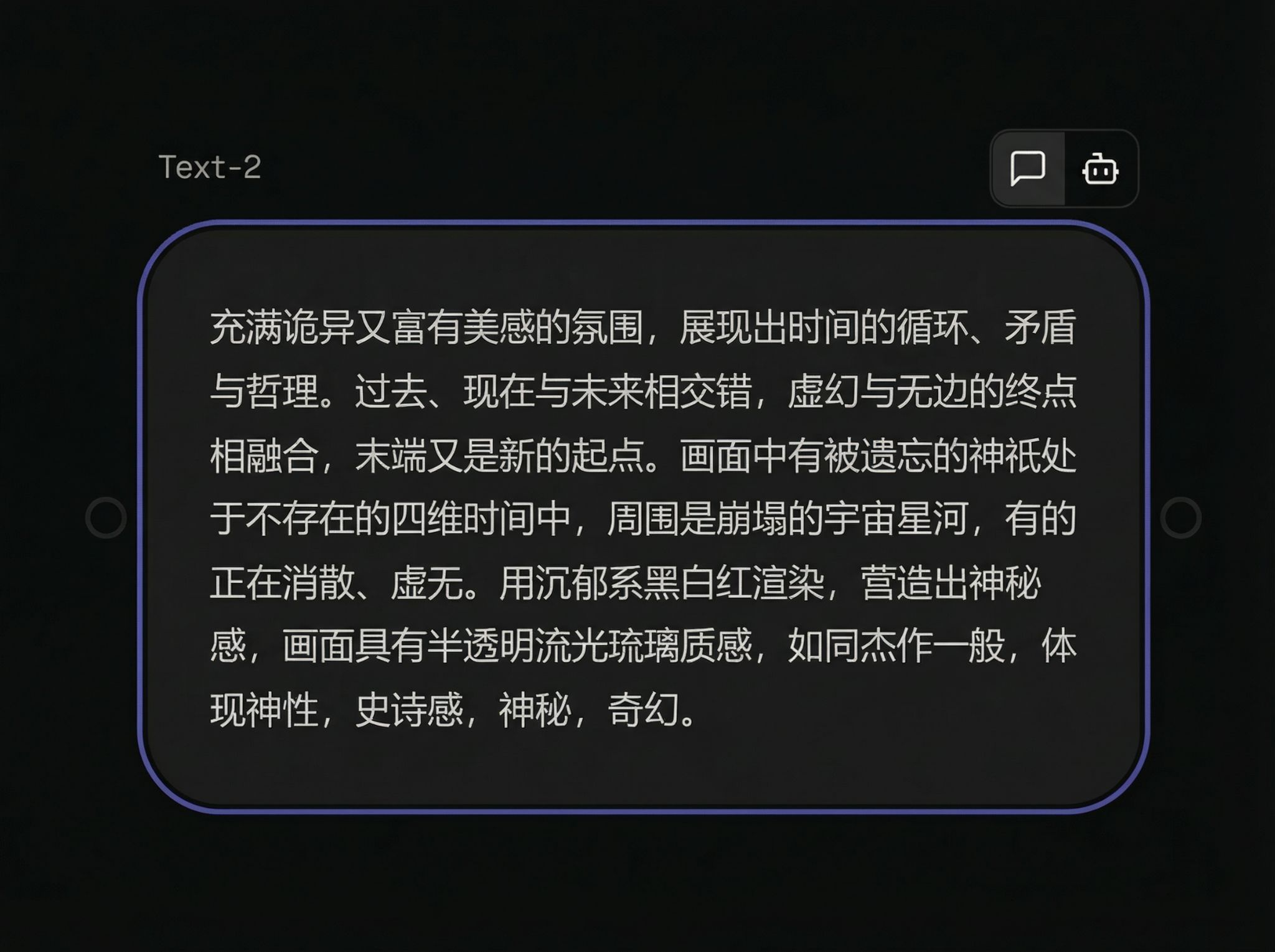
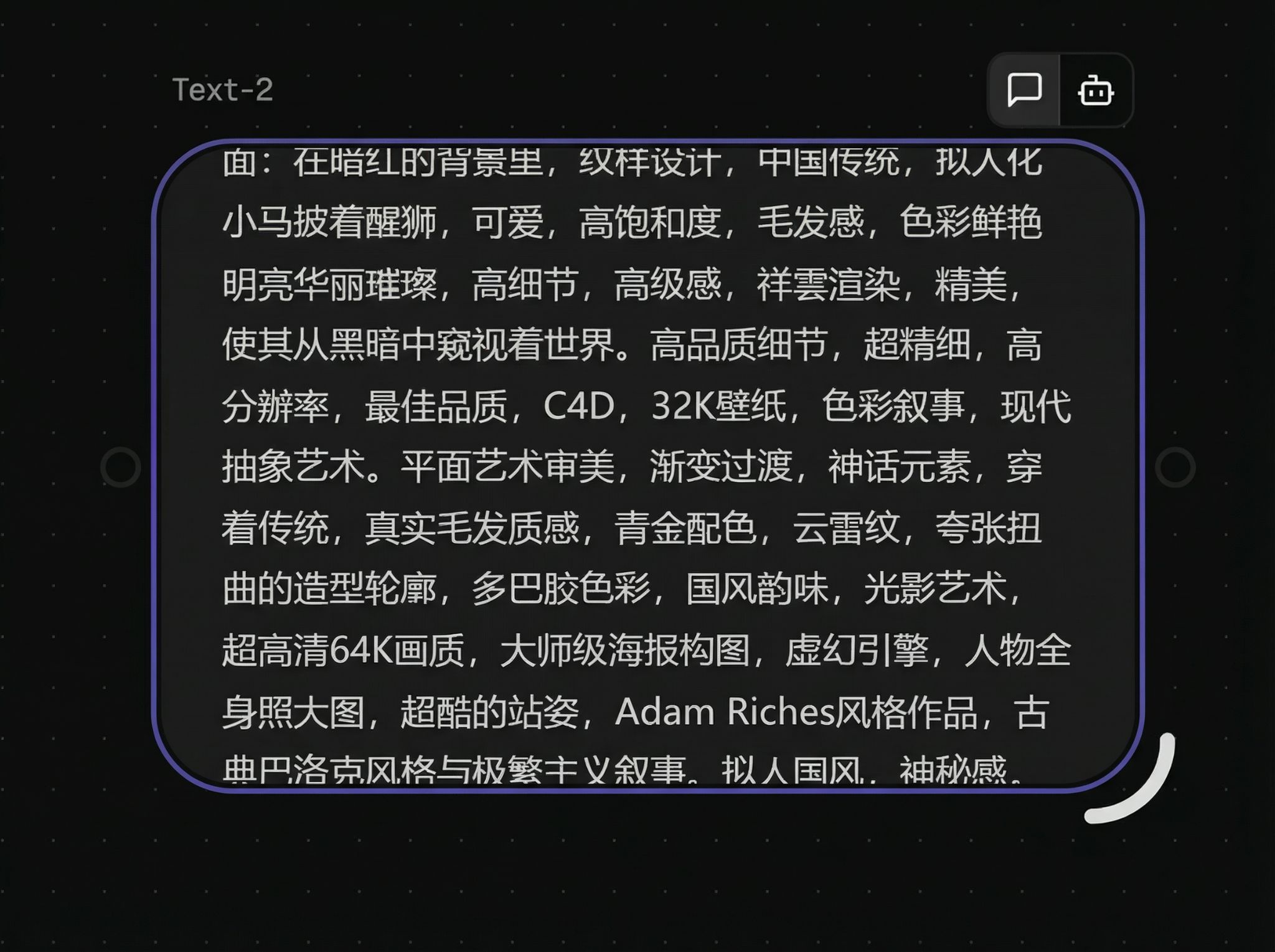
提示词过长时,可拖动文本框右下角调整大小:
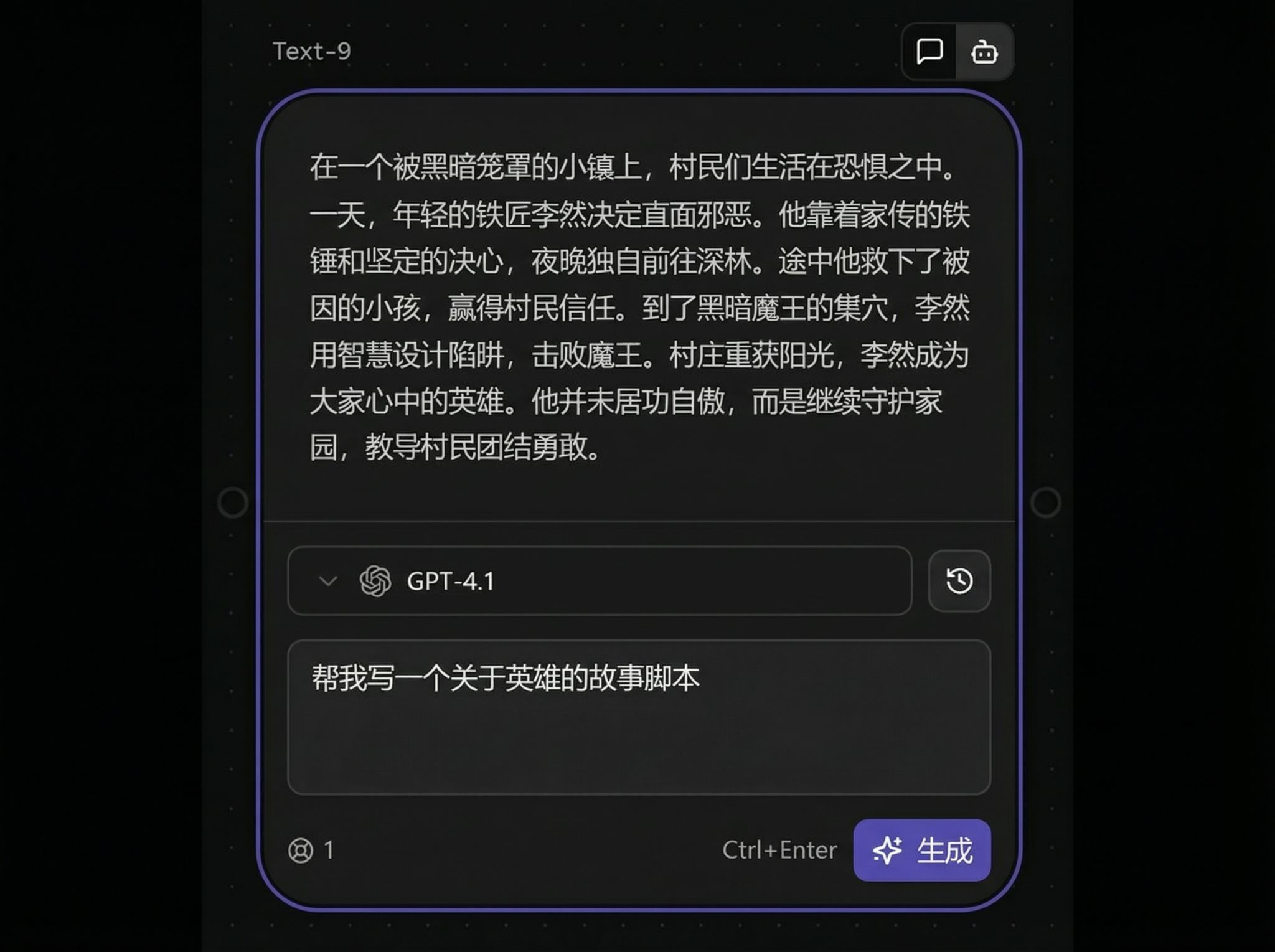
智能模式
点击文本框右上角按钮切换到 智能模式:
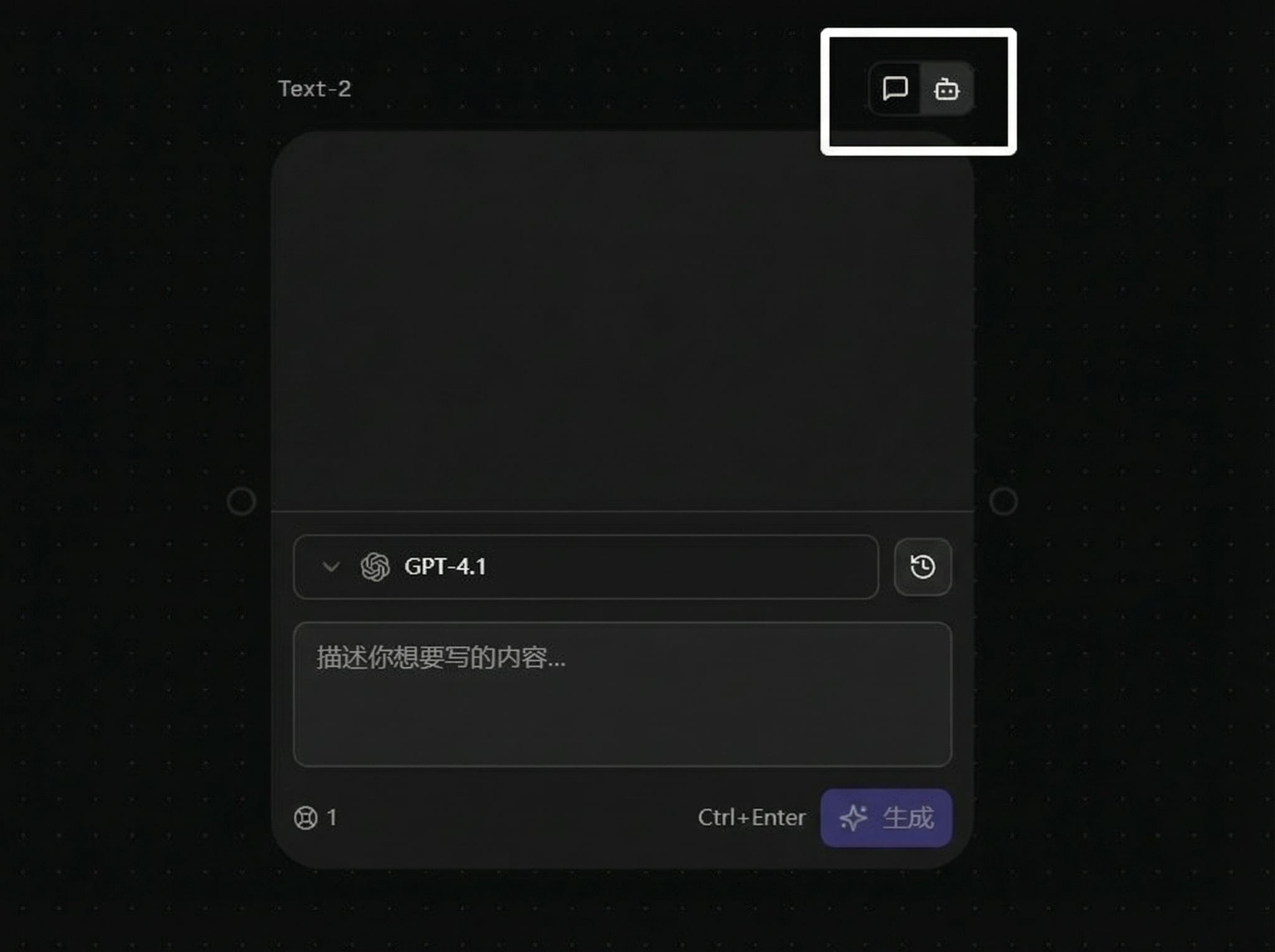
智能模式可选择不同模型:
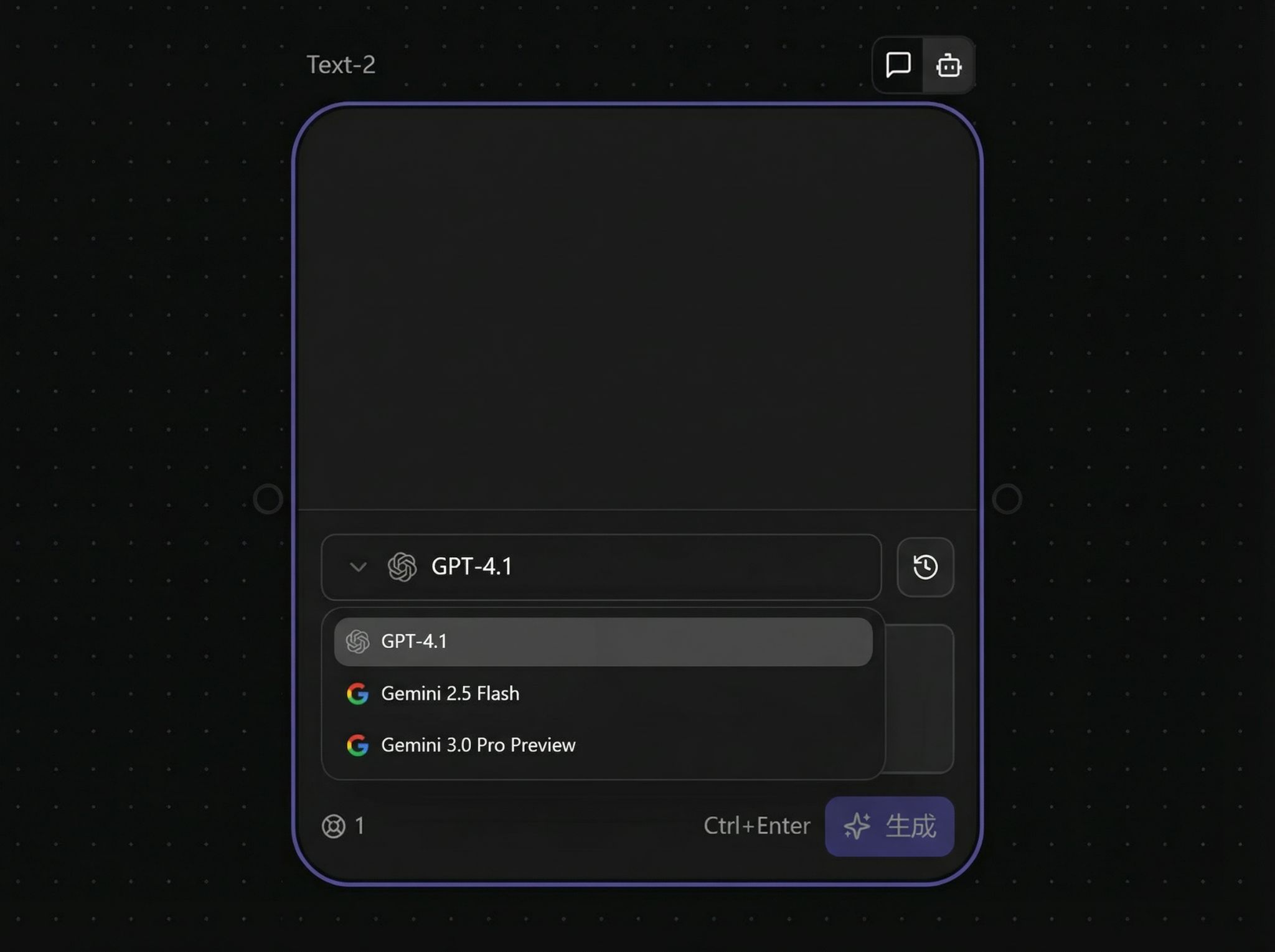
选择模型后可开始对话:
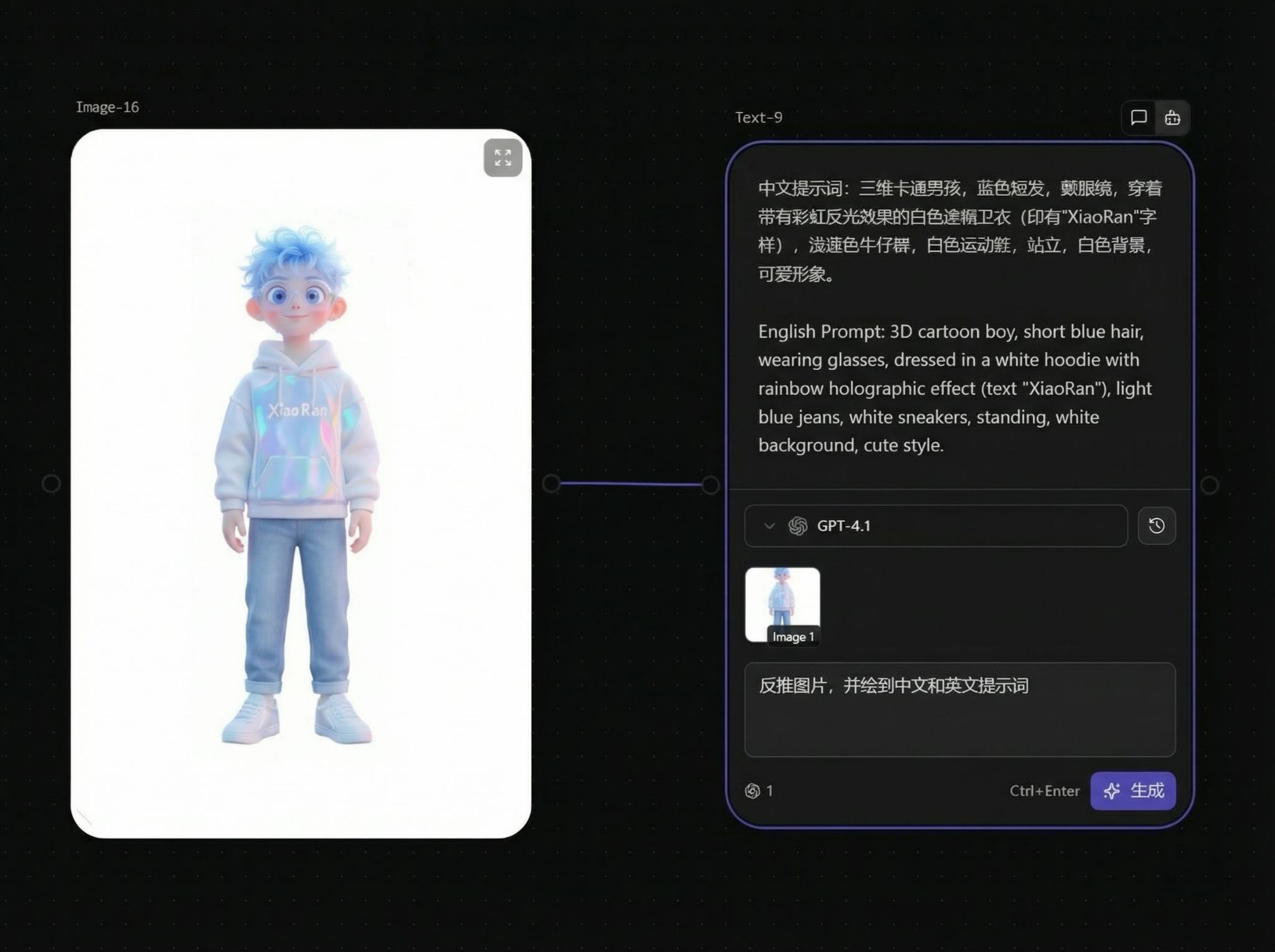
图片反推功能
在智能模式下,你可以连接图片并反推提示词:
@Mention 引用
Text 节点支持 @mention 功能,可以在 Prompt 中引用画布上其他图片节点的标题。
🎯 重要限制:@mention 功能仅在部分模型中可用(以实际支持为准)。
使用方法
- 将 Image 节点连接到目标 Image 节点(作为参考)
- 为参考 Image 节点设置有意义的标题(如“角色正面”)
- 在 Text 节点中输入
@,选择要引用的节点标题
编辑器功能
Text 节点使用富文本编辑器,支持常用格式:
基础格式
| 快捷键 | 功能 |
|---|---|
Cmd/Ctrl + B | 加粗 |
Cmd/Ctrl + I | 斜体 |
Cmd/Ctrl + U | 下划线 |
Cmd/Ctrl + Shift + X | 删除线 |
列表
| 快捷键 | 功能 |
|---|---|
Cmd/Ctrl + Shift + 7 | 有序列表 |
Cmd/Ctrl + Shift + 8 | 无序列表 |
AI 助手模式进阶
AI 助手模式用于优化提示词或扩写描述:
- 进入智能模式
- 选择模型
- 输入初稿 Prompt
- 点击优化或扩写
Prompt 编写技巧
- 明确主体、场景、光照与风格
- 需要镜头语言时,补充“镜头/运动/构图”描述
- 复杂任务拆成多条短句更清晰
- 对风格不确定时可先给 2-3 个关键词快速试探